第1章. 前言与说明
1.1节. 本书撰写习惯
IBM SPSS Statistics (简称SPSS) 软件作为医学研究中重要的统计软件,应用非常广泛。SPSS的使用涉及大量的图形界面互动操作,为了保证本书说明的一致性与简洁,书中使用以下方式描述各种图形界面操作:
- 菜单操作: 例如常用的探索功能,位于菜单栏的分析下属的描述统计子项,本书中对这类菜单逐项选择的操作以层级列表的形式描述:
- 分析
- 描述统计
- 探索(E)……
- 描述统计
- 对话框操作: 仍旧以探索功能为例,该功能的对话框如下图图 3.6所示:
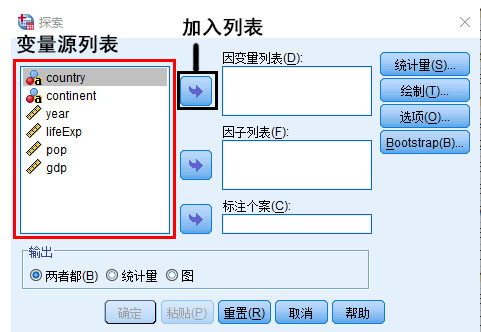
在该对话框中:
- 按钮以其文字加粗表示,如统计量(S)…,绘制(T)…
- 各种列表以列表标题斜体表示,如 变量源列表 , 因变量列表(D) 等
- 对话框中将一个变量从列表1向列表2移动以 < 和
> 表示,具体的:
- 从变量源列表将country变量移入因变量列表: 变量源列表 (country) > 因变量列表
- 从因子列表将continent变量移入变量源列表:因子列表 (continent) > 变量源列表
- 选择一个列表中的某个选项,如选择输出中的统计量一项,以层级列表的形式描述:
- 输出
- 两者都(B)
- 统计量
- 图
- 输出
- 填空选项的说明方式,以计算变量对话框为例
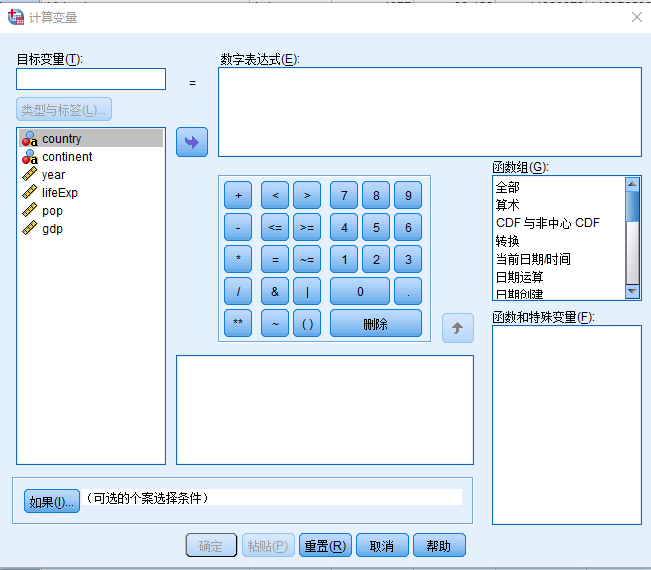
在目标变量中填写gdp_per_capita, 在数字表达式中填入gdp除pop变量的商,其描述方式如下:
- 目标变量(T) : gdp_per_capita
- 数字表达式(E) : gdp/pop
- 斜体,加粗以及层级列表
如上所述,本书中斜体一般表示列表标题,加粗一般表示按钮名称或变量名称,而层级列表则主要表示层次从属关系
- 特别说明: > 这种段落形式表示特殊说明
- 代码块:
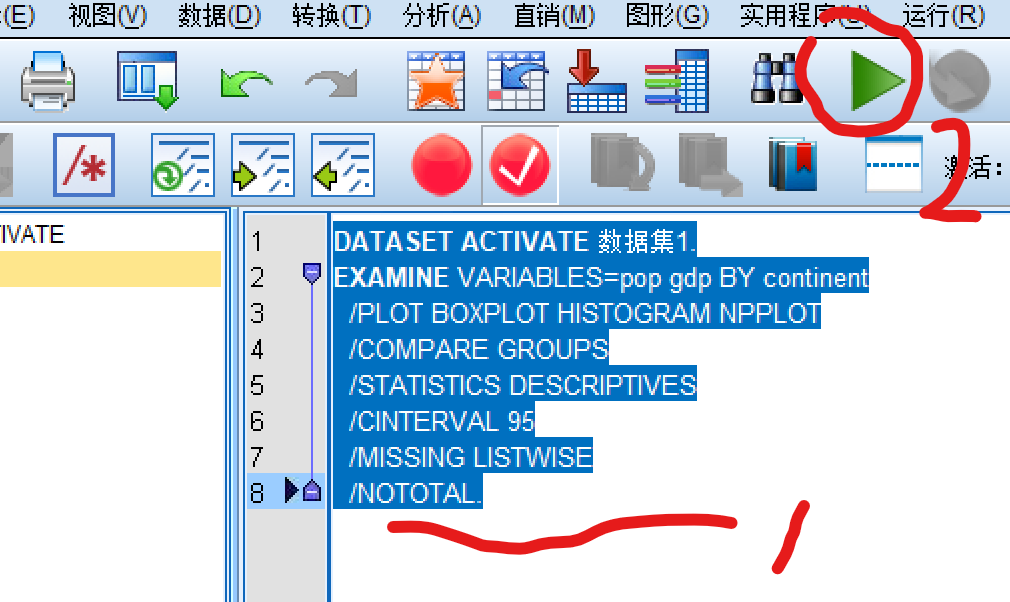
SPSS支持 语法 。这个语法相当于描述命令的语句,在本书中,语法使用下面的形式展示:
DATASET ACTIVATE 数据集1.
EXAMINE VARIABLES=pop gdp BY continent
  /PLOT BOXPLOT HISTOGRAM NPPLOT
  /COMPARE GROUPS
  /STATISTICS DESCRIPTIVES
  /CINTERVAL 95
  /MISSING LISTWISE
/NOTOTAL.一般来说,spss的各种对话框都具有粘贴按钮,点击这个按钮就可以自动生成语法。但这些语法并不会自动运行,只有手动选择了语法以后,点击语法窗口的绿色三角形按钮才能运行。如下图所示
1.2节. SPSS软件的安装与使用
SPSS软件的安装过程已经制作成视频,可以点击链接前往观看:https://www.bilibili.com/video/BV1G541157rS/ 。
随书附带的文件中,包含了以下文件
- SPSS_statistics_19_win32.exe
- spss_19_patch_V2
- SPSS19crack20100825.exe
首先运行 SPSS_statistics_19_win32.exe,在前序进度条读完以后,进入 IBM SPSS Statistics 19 InstallShield Wizard 对话框,依次进行如下操作:
- 点击 下一步
- 在 列表 中选取
- 单个用户许可证(我已购买了一个产品的单个副本。)
点击 下一步
- 在软件许可协议页,选择:
- 我接受许可协议中的全部条款。
- ……
点击 下一步
- 客户信息 页,点击 下一步
- 目的地文件夹 页,点击 下一步 > 不建议更换安装目的地,如果变换了安装目的地,必须在安装SPSS19crack20100825.exe时安装在同样的安装目的地
- 已做好安装程序的准备,点击 安装
- 等待安装完成
- 许可证 IBM SPSS Statistics 19 页,不要选择以下选项:
- 单击此处进行注册,以……
点击 确定
- 等待弹出 产品授权 对话框,然后点击取消
- 在接下来弹出的确认框里( 你确定要取消许可证授权向导…… )点 是
接下来运行SPSS19crack20100825.exe
- 欢迎 页,点 下一步
- 安装文件夹 页,点 下一步 > 确保和SPSS安装在同一文件夹中
- 准备安装 页, 点 下一步
安装完成后,SPSS 不会 在桌面生成快捷方式,可以使用以下两种方式找到SPSS
- 打开Windows开始菜单,输入SPSS或IBM(Windows 10环境下建议使用)
- 打开Windows开始菜单,找到IBM SPSS Statistic下的IBM SPSS Statistic
1.3节. 本书编排思路
本书作为SPSS软件应用训练的实验指导,依照该课程的教学大纲划分为以下8个章节:
- 数据处理与准备
- 包括文件的导入,数据变量类型的设置,变量标签,值标签,排序,计算以及筛选等内容
- 描述性统计
- SPSS软件中常用的描述性统计方式,包括定量变量的均值、中位数、标准差,1/4,1/3分位数,几何均数,正态分布检验的图形解读与统计结果解读和对连续变量制作频数表和直方图的方法
- 统计表与统计图
- 包括常用的统计三线表,直方图,箱式图,折线图,误差条图,散点图等常用图形
- 参数估计与t检验
- 单样本、配对样本与二独立样本t检验的实施与结果判读
- 方差分析
- 完全随机设计、区组随机设计和析因方差分析结果的判读
- 分类变量的描述统计与卡方检验
- 单变量goodness of fit,2变量独立性检验的卡方检验
- 综合实验1
- 与t检验以及方差分析对应的各种非参数检验,混淆矩阵中各种统计量的计算
- 综合实验2
- 相关,简单线性回归建模以及综合运用
1.4节. 参考文献与材料
- 本书中部分例题参考了《医学统计学与SPSS软件实现方法》 郭秀花 主编,科学文献出版社,北京,2017.7
- MPH Online Learning Modules